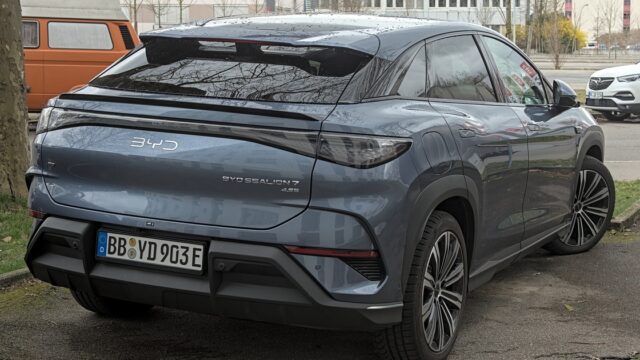
写真は日本仕様BYD SEALの公式イメージ。出典:BYD Auto Japan。アプリ画面や全車種の機能を示す写真ではありません。
日本向け資料を2026年11月3日に確認
BYDアプリのSiri連携は、iPhoneの設定、車両との紐付け、通信環境を順番に確認すると切り分けやすくなります。 有料の車載データ通信プランを買うことと、遠隔操作が使える状態にすることは別の確認項目です。まず自分の車両で通常のアプリ操作ができるかを試しましょう。
Siriを使う前に確認すること
日本向け公式アプリ案内は、Siriとショートカットを有効にしたiPhone、正しく紐付いた車両、通信環境を利用条件に挙げています。遠隔操作には携帯電話と車両の両方の接続が必要です。OSとアプリは最新版を推奨しています。
設定はアプリの追加機能からSiriショートカットを開き、使いたい操作と音声フレーズを登録する流れです。表示名が案内と違うときは、画面の写真とアプリのバージョンを控えて販売店に確認してください。海外向け動画の画面をそのまま日本の車両へ当てはめるのは避けましょう。
反応しないときの切り分け表
次はBYDToday編集部が整理した確認順序です。車両の故障診断ではなく、問い合わせ前に「どの段階まで動いたか」を記録するための表です。
| 試すこと | 結果から次に確認すること |
|---|---|
| アプリに対象の車両が出るか | 出ない場合は車両との紐付けを販売店に確認。別の機能の設定を先に増やさない。 |
| 画面上の操作が実行できるか | 実行できない場合はエラー表示、発生時刻、電話と車両の接続状況を記録。 |
| 画面では動き、音声だけ反応しないか | 登録したフレーズ、Siriの設定、ショートカットの対象を確認。 |
最初の確認には車両状態の照会など、結果を見比べやすい操作を選ぶと便利です。動作確認のために何度も施錠・解錠を繰り返す必要はありません。音声で依頼した内容と、画面に返ってきた結果を分けてメモしましょう。
通信プラン購入と遠隔操作を混同しない
2026年7月22日のBYD Auto Japan発表は、アプリ内のネットストアで車載データ通信やナビゲーションのサービスを購入できる一方、OTAとアプリの操作機能は無料期間終了後も引き続き無償で利用できると説明しています。利用できる個別機能は車両の仕様も確認してください。
したがって、Siriが反応しないという理由だけで通信プランを追加購入するのではなく、まず上の表で問題の段階を特定するのが実用的です。購入を検討する場合は、アプリに表示される対象車両、商品名、開始・終了日、支払総額を保存してください。
公式ページには月次プランやPayPayについて予定表記も残っています。予定日を過ぎたことだけで提供開始と判断せず、実際の購入画面と販売店の案内を優先しましょう。車両の電力の使い方は日本のBYD充電ガイド、中古購入時の確認は中古BYDチェックリストも参照できます。
販売店に伝えるメモ
車種、登録したメールアドレス、電話の機種、OSとアプリのバージョン、問題が起きた操作、時刻、エラー画面をまとめてください。車台番号などの情報は販売店の正規窓口で共有し、公開コメント欄へ載せないようにします。「アプリでは成功、Siriでは失敗」と書けるだけでも相談内容が具体的になります。
よくある質問
AndroidスマートフォンでもSiri連携は使えますか?
Siri連携の案内はiPhone向けです。AndroidのBYDアプリ自体の機能とは分けて確認してください。
車から離れていると操作できませんか?
公式案内では通信環境があれば遠隔操作が可能です。電話だけでなく車両側の接続も確認します。
有料データプランがないと遠隔操作できませんか?
日本の公式発表は、アプリ操作機能を引き続き無償で提供すると説明しています。有料通信商品の契約と、操作できない原因を混同しないことが大切です。
アプリに車が表示されないときは?
先に販売店へ車両とアカウントの紐付けを確認してください。音声フレーズの変更だけでは切り分けできません。